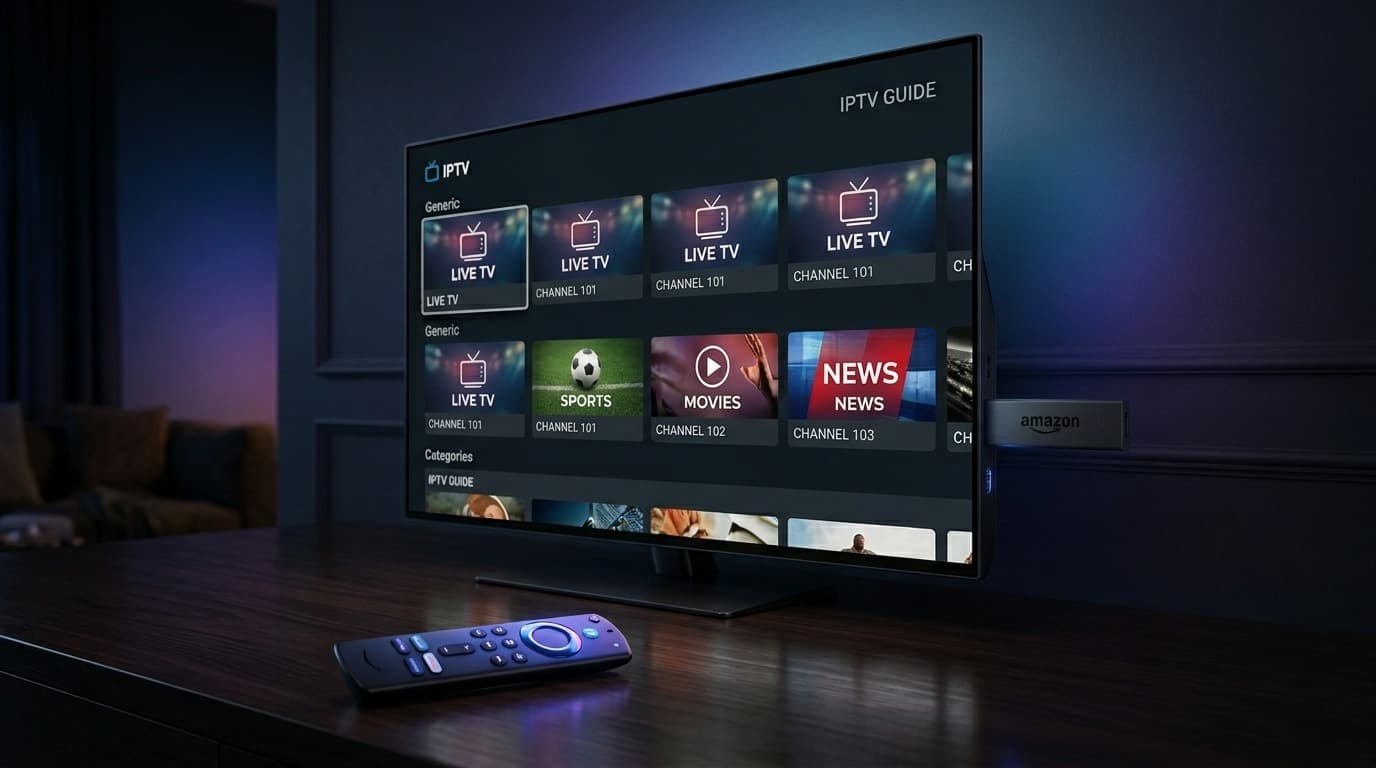
Le Amazon Fire TV Stick est l'un des appareils les plus utilisés pour regarder l'IPTV en France. Compact, abordable et puissant, il transforme n'importe quelle télévision en Smart TV en quelques secondes. Dans ce guide complet, nous vous expliquons comment installer IPTV sur Firestick étape par étape, de A à Z, en moins de 5 minutes.
Matériel nécessaire avant de commencer
- Un Amazon Fire TV Stick (Lite, 4K, 4K Max ou Fire TV Cube)
- Une connexion Wi-Fi ou un câble Ethernet (avec adaptateur Ethernet Firestick)
- Vos identifiants ClarioTV reçus par WhatsApp (URL serveur, identifiant, mot de passe)
- Un compte Amazon pour accéder à l'App Store (gratuit)
Étape 1 — Autoriser les applications tierces sur Firestick
Par défaut, le Firestick n'autorise que les applications du Amazon App Store. La première étape consiste à activer les sources inconnues pour pouvoir installer des applications IPTV tierces comme IPTV Smarters Pro.
- Sur l'écran d'accueil du Firestick, allez dans Paramètres (icône engrenage en haut à droite)
- Sélectionnez Mon Fire TV (ou Options de l'appareil sur certains modèles)
- Cliquez sur Options pour les développeurs
- Activez Applications issues de sources inconnues en le passant sur ON
- Confirmez en cliquant sur Activer dans la fenêtre d'avertissement
Étape 2 — Installer Downloader (téléchargeur APK)
Downloader est une application gratuite disponible sur le Amazon App Store qui permet de télécharger et installer des fichiers APK directement sur votre Firestick. C'est l'outil indispensable pour installer IPTV Smarters Pro.
- Depuis l'écran d'accueil, allez dans la barre de recherche (icône loupe)
- Tapez « Downloader » et sélectionnez l'application dans les résultats
- Cliquez sur Télécharger puis Ouvrir une fois l'installation terminée
- Acceptez les permissions demandées par l'application
Étape 3 — Télécharger et installer IPTV Smarters Pro
IPTV Smarters Pro est l'application IPTV recommandée pour Firestick. Elle est gratuite, compatible Xtream Codes et M3U, et fonctionne parfaitement avec ClarioTV. Vous pouvez aussi utiliser TiviMate si vous préférez une interface EPG plus avancée.
- Ouvrez Downloader sur votre Firestick
- Dans le champ URL, entrez : https://apk.smarters.co et appuyez sur Go
- Attendez le téléchargement (quelques secondes selon votre connexion)
- Cliquez sur Installer quand la fenêtre d'installation apparaît
- Une fois installé, cliquez sur Ouvrir pour lancer IPTV Smarters Pro
Étape 4 — Configurer ClarioTV dans IPTV Smarters Pro
Une fois IPTV Smarters Pro ouvert sur votre Firestick, la configuration de ClarioTV prend moins de 2 minutes. Ayez vos identifiants à portée (reçus par WhatsApp après votre commande).
- Sur l'écran d'accueil de Smarters Pro, cliquez sur Ajouter un utilisateur
- Sélectionnez Connexion via Xtream Codes API
- Remplissez les champs : Nom (ex. ClarioTV), URL du serveur, Identifiant, Mot de passe
- Cliquez sur Ajouter un utilisateur pour valider
- Smarters Pro charge les chaînes, la VOD et le guide EPG automatiquement (30 secondes environ)
« Installation en 4 minutes chrono depuis le déballage du Firestick. Le guide étape par étape de ClarioTV est parfait, même sans être technique. »
Étape 5 — Optimiser la qualité d'image sur Firestick
Pour profiter de l'image en 4K sur votre Firestick 4K, configurez la résolution d'affichage dans les paramètres de l'appareil.
- Paramètres → Écran et sons → Résolution d'affichage → sélectionnez 4K Ultra HD à 60 Hz
- Activez HDR si votre télévision est compatible
- Dans Smarters Pro, sélectionnez le lecteur ExoPlayer pour la meilleure stabilité
- Connectez le Firestick en Ethernet via l'adaptateur pour éliminer les coupures Wi-Fi
Prêt à regarder l'IPTV sur votre Firestick ?
Commandez votre abonnement ClarioTV et recevez vos identifiants en quelques minutes via WhatsApp.
Questions fréquentes
Quelle application IPTV utiliser sur Firestick ?
IPTV Smarters Pro et TiviMate sont les deux meilleures applications IPTV pour Firestick. TiviMate offre un guide EPG plus élaboré, tandis que Smarters Pro est plus simple à configurer pour les débutants. Les deux sont compatibles avec ClarioTV.
Peut-on installer IPTV sur Firestick sans Downloader ?
Oui, TiviMate est directement disponible sur le Amazon App Store sans passer par Downloader. Pour IPTV Smarters Pro, Downloader facilite l'installation de l'APK mais n'est pas obligatoire si vous passez par le Amazon App Store US.
Le Firestick Lite supporte-t-il la 4K ?
Non, le Fire TV Stick Lite est limité au Full HD (1080p). Pour la 4K, vous avez besoin du Fire TV Stick 4K, du 4K Max ou du Fire TV Cube.
Comment améliorer la stabilité de l'IPTV sur Firestick ?
Utilisez un adaptateur Ethernet Firestick (câble plutôt que Wi-Fi), sélectionnez le lecteur ExoPlayer dans Smarters Pro, et optez pour un fournisseur IPTV avec technologie anti-coupure comme ClarioTV.
Mon Firestick est trop lent pour l'IPTV, que faire ?
Libérez la mémoire en fermant les autres applications ouvertes. Allez dans Paramètres → Applications → Gérer les applications installées et désinstallez les applications inutilisées. Si le problème persiste, envisagez de passer au Fire TV Stick 4K Max qui est nettement plus puissant.